Le tableau de bord des décisions
Décisions est toujours dans la barre latérale, et c'est la file qui compte le plus : tout ce qui, dans ARDS, attend un humain atterrit ici. Partout où une demande d'attention est levée — une mission qui vous demande d'approuver ses tâches, un run de workflow bloqué sur une gate d'approbation, un coder bloqué sur une clarification, une clé de fournisseur qui a échoué — elle remonte sur cette page, à travers toutes vos missions et tous vos projets, pour que vous n'ayez jamais à écumer les pages de mission une par une pour trouver ce qui a besoin de vous.
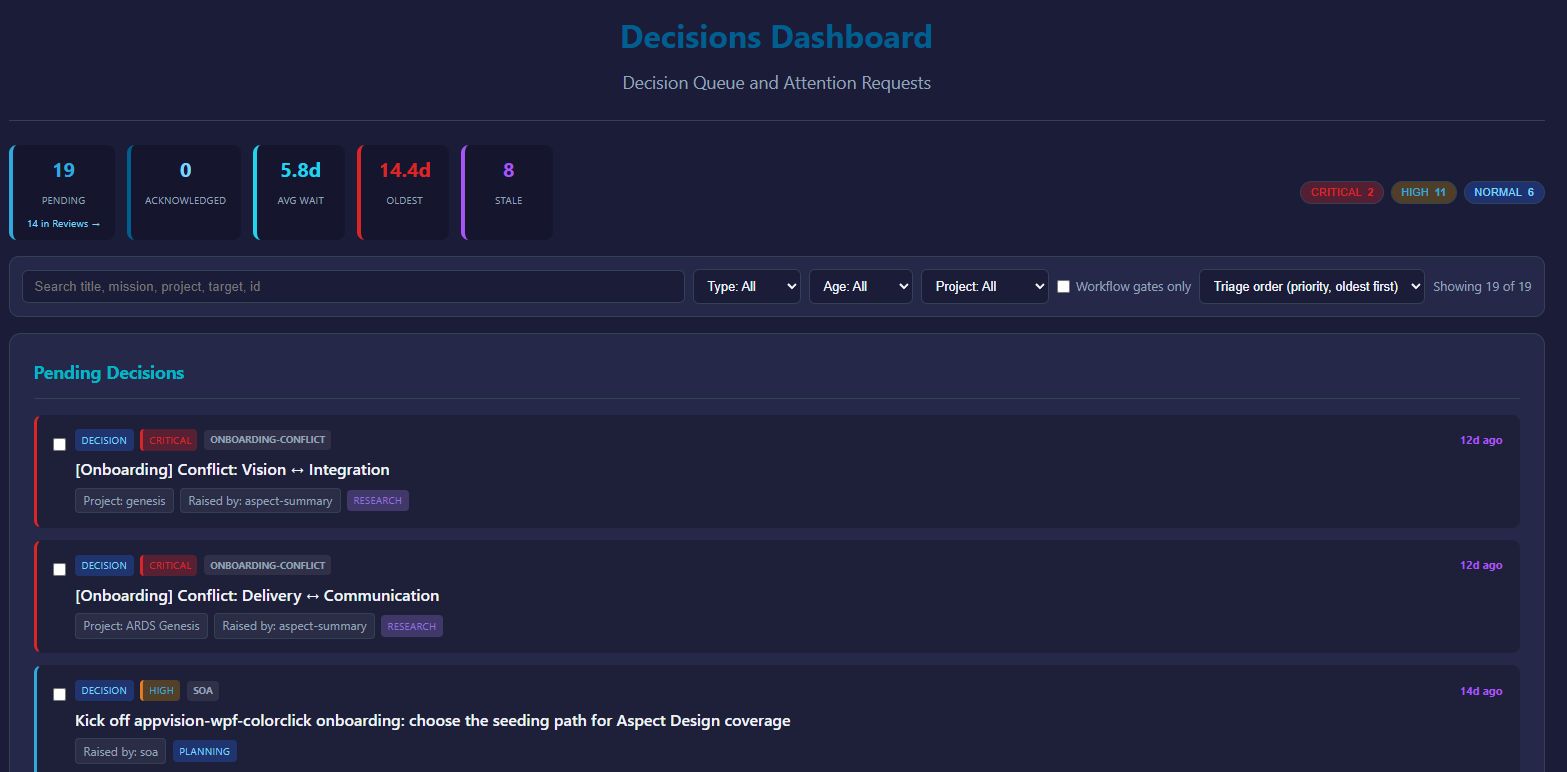
Son sous-titre le dit sans détour : File de décisions et demandes d'attention.
Ce qui atterrit ici
Chaque carte de Décisions en attente est quelque chose qu'ARDS ne peut pas (et ne veut pas) faire tout seul :
- Approbations de tâches — une mission s'est décomposée en tâches et attend que vous les approuviez avant que les coders ne démarrent.
- Gates de workflow — un workflow en cours d'exécution a atteint une gate d'approbation. Ces cartes portent un badge Porte de flux, et quand un run vivant attend derrière la gate, un second badge : Une exécution est bloquée sur cette porte. Une gate peut déclarer ses propres choix nommés, et même des champs typés à remplir.
- Choix de direction de design — une tâche de design a esquissé quelques directions visuelles et vous demande d'en choisir une. Regardez-les d'abord sur la page du projet (voir Canevas de design), puis répondez ici.
- Clarifications — un coder est bloqué et a besoin d'une réponse à sa question.
- Erreurs qui demandent un humain — par exemple une clé de fournisseur qui a échoué.
Chaque carte nomme son type (Decision, Approval, Input, Clarification, Error), sa priorité (Critical, High, Normal, Low), la mission et le projet dont elle vient, ce sur quoi elle décide, qui l'a levée, et depuis combien de temps elle attend. Ces valeurs de type et de priorité s'affichent en anglais dans l'interface.
Une exception délibérée : les revues de code des missions se traitent sur la page Revues, pas ici. La tuile En attente pointe vers elles — N dans Revues — pour que le compte reste honnête sans dupliquer le circuit de revue.
Lire la file
Le bandeau du haut — Statistiques de file — montre En attente, Accusé, Attente moy., Plus ancien et Obsolète (les éléments qui attendent depuis plus de 7 jours), plus des pastilles par priorité sur lesquelles cliquer pour filtrer. Chaque chiffre est calculé sur exactement les lignes affichées en dessous.
La barre d'outils permet de réduire la file : un champ de recherche (Rechercher titre, mission, projet, cible, id), des filtres par type, par âge (Dernières 24 h, 1 à 7 jours, Dormante (7 j et +)) et par projet, une case Portes de flux uniquement, et un tri — Ordre de traitement (priorité, plus ancienne d'abord) par défaut. X sur Y affichée(s) vous dit ce que les filtres cachent ; Réinitialiser ramène tout.
Agir sur une décision
Cliquez sur une carte pour ouvrir le panneau Détails de la décision. Il montre la description complète, le contexte avec lequel la décision a été levée (une gate posée sur des branches de recherche montre la sortie de chaque branche séparément), et les choix que la décision déclare.
- Accuser réception marque la décision comme vue — elle passe de En attente à Accusé — mais ne résout rien. Servez-vous-en pour signaler « je sais, j'y viendrai ».
- Résoudre est la vraie action : choisissez une résolution, ajoutez des notes si besoin, et confirmez. Quand une décision ne déclare pas ses propres choix, la liste propose Proceed, Skip, Fail/Reject et Defer (ces libellés s'affichent en anglais dans l'interface) : Proceed laisse le travail gardé continuer, Skip annule l'étape gardée, Fail/Reject la fait échouer, Defer la laisse en attente. Une gate de workflow peut à la place déclarer ses propres options nommées et des champs typés — les champs obligatoires doivent être remplis avant que Résoudre ne s'active.
Résoudre est ce qui débloque la mission, la tâche ou le run qui attendait. Voir États du cycle de vie, les gates et la gouvernance des workflows.
Résoudre plusieurs décisions à la fois
Quand les relances s'accumulent, on se retrouve souvent face à plusieurs décisions identiques à l'octet près. Cochez leurs cases et une barre groupée apparaît (N sélectionnée(s)) :
- Résoudre la sélection applique une même résolution à toute la sélection — mais seulement quand les décisions sélectionnées sont vraiment de même nature. Les sélections mélangées sont refusées avec une explication : « Ces décisions ne sont pas de même nature. Un même verbe ne peut pas signifier la même chose pour toutes : sélectionnez des décisions d'une seule nature, ou résolvez-les une par une. »
- Sélectionner les N identiques élargit la sélection à toutes les décisions visibles de même nature — cela sélectionne, cela ne résout jamais.
- Certaines décisions ne peuvent jamais être résolues en groupe : les changements de gouvernance, les gates de séparation des tâches et les gates à champs typés obligatoires doivent chacune être ouvertes et résolues seules. La barre vous dit quel garde-fou a tenu, et pourquoi.
- Le reçu reste visible après le lot : « N résolue(s), M refusée(s). Les décisions refusées restent sélectionnées et toujours en attente. »
Il n'y a pas d'accusé de réception groupé — accuser réception se fait décision par décision, dans le panneau de détails.
L'habitude
Quand une mission semble immobile, regardez Décisions — c'est en général vous qu'elle attend. L'autonomie d'ARDS est bornée par cette file : le travail s'arrête à chaque gate humaine tant que vous n'avez pas répondu, donc le débit de la file est votre débit.
- Traitez d'abord la priorité Critical et les éléments les plus anciens — ce sont eux qui retiennent le plus de travail.
- Actualiser recharge la file ; Mis à jour : HH:mm:ss indique quand la vue l'a fait pour la dernière fois.
- Une décision peut aussi se résoudre depuis la page de la mission dont elle vient ; ce tableau de bord n'est que la vue agrégée, toutes missions confondues, de la même file.
- Les décisions arrivent aussi par email sous forme de notifications de demande d'attention, mais répondre à l'email ne déclenche rien en v1 — cliquez pour rejoindre le tableau de bord et répondre là.