Première conversation, mission et revue
Vous êtes sur le tableau de bord. La boucle complète passe par trois pages : Conversations, Missions et Revues. Conversations et Missions sont toujours dans la barre latérale ; Revues les rejoint plus tard (l'entrée apparaît dès que votre première mission produit du travail). Y passer une fois cimente le modèle mental.
1. Démarrer une conversation
Cliquez sur Conversations dans la barre latérale, puis sur + Nouveau chat.
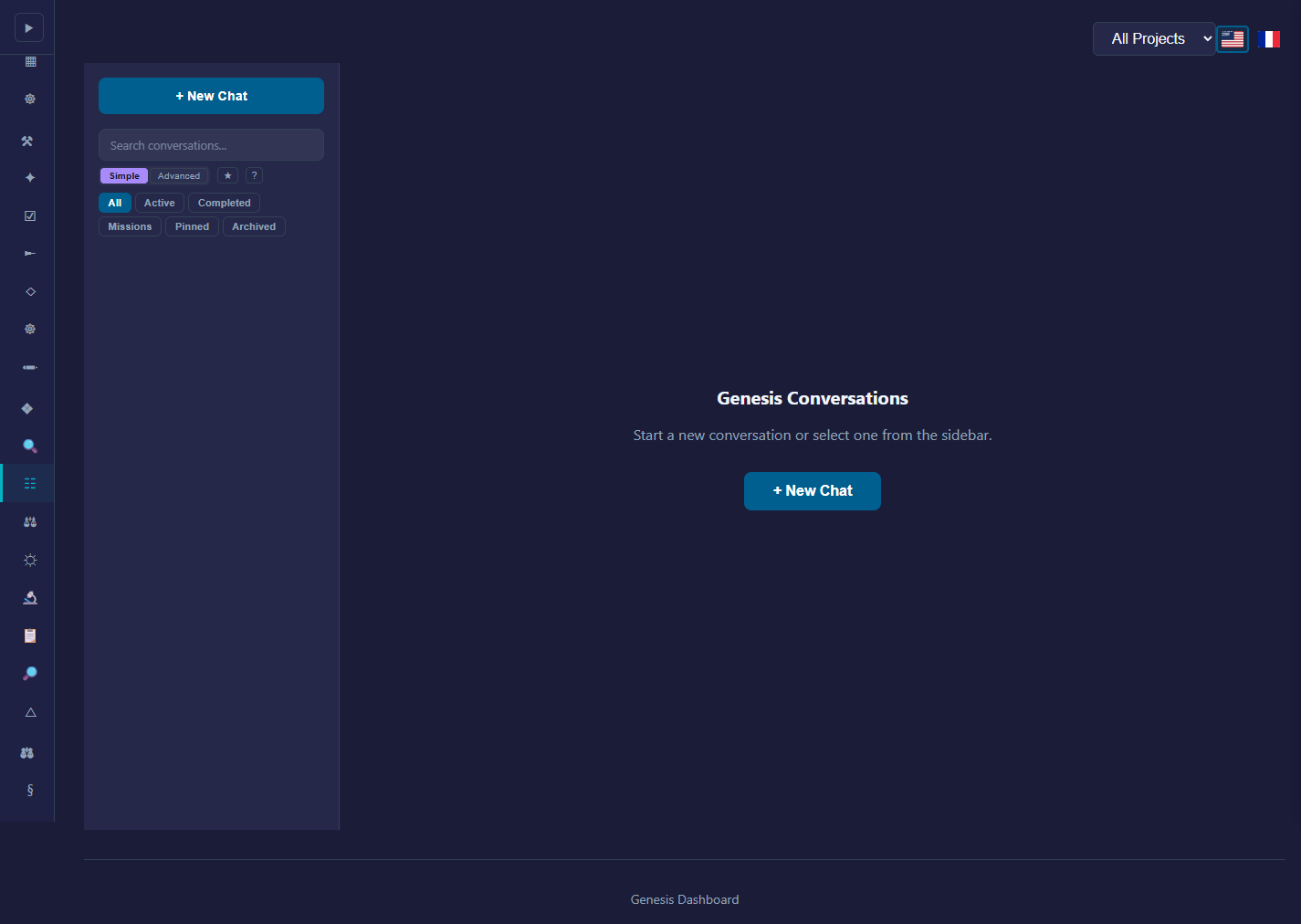
Un chat vide s'ouvre. Décrivez ce que vous voulez, en langage naturel, comme vous le diriez à un ami développeur. Exemples concrets :
- « Ébauche un service Python FastAPI avec un endpoint
/healthzet un Dockerfile. » - « Dans
my-app/, leLoginFormn'affiche pas les erreurs de validation. Ajoute un texte d'aide rouge sous chaque champ qui échoue. » - « Rédige une brève note de conception pour migrer notre module de paramètres de JSON vers YAML. N'implémente rien pour le moment. »
Astuces qui donnent systématiquement de bons résultats :
- Mentionnez le fichier ou la zone quand vous le pouvez. « le widget total du panier » bat « le truc des totaux ».
- Dites ce que vous ne voulez pas. « Ne touche pas au schéma de la base » ferme une mauvaise piste tentante.
- Un seul objectif par conversation, idéalement. Si vous voulez deux choses, deux conversations seront plus propres.
ARDS répond dans le chat. Vous parlez à un modèle de planification, pas à un coder — il pose des questions, clarifie le périmètre, propose un découpage. Répondez aux questions ; quand il a assez de matière, il propose une mission.
2. Promouvoir en mission
Quand ARDS a une image suffisamment concrète, il dépose lui-même une proposition de mission — il n'y a pas de bouton de création de mission dans le chat, et répondre « oui » ne lance rien par lui-même. Rien ne tourne encore : la proposition attend votre approbation.
La proposition arrive comme élément en attente dans la file Décisions de la barre latérale. Ouvrez Décisions, lisez-la et approuvez-la — la mission apparaît alors sur la page Missions (vous n'y êtes pas redirigé automatiquement). Vous préférez sauter la conversation ? La page Missions propose aussi un formulaire manuel Créer une mission.
3. Approuver le plan
Si votre mission a été créée avec un workflow attaché, il n'y a pas d'étape d'approbation de plan : le graphe est le plan, et vous décidez aux gates (« portes d'approbation ») du workflow — voir Runs, acceptation et changements.
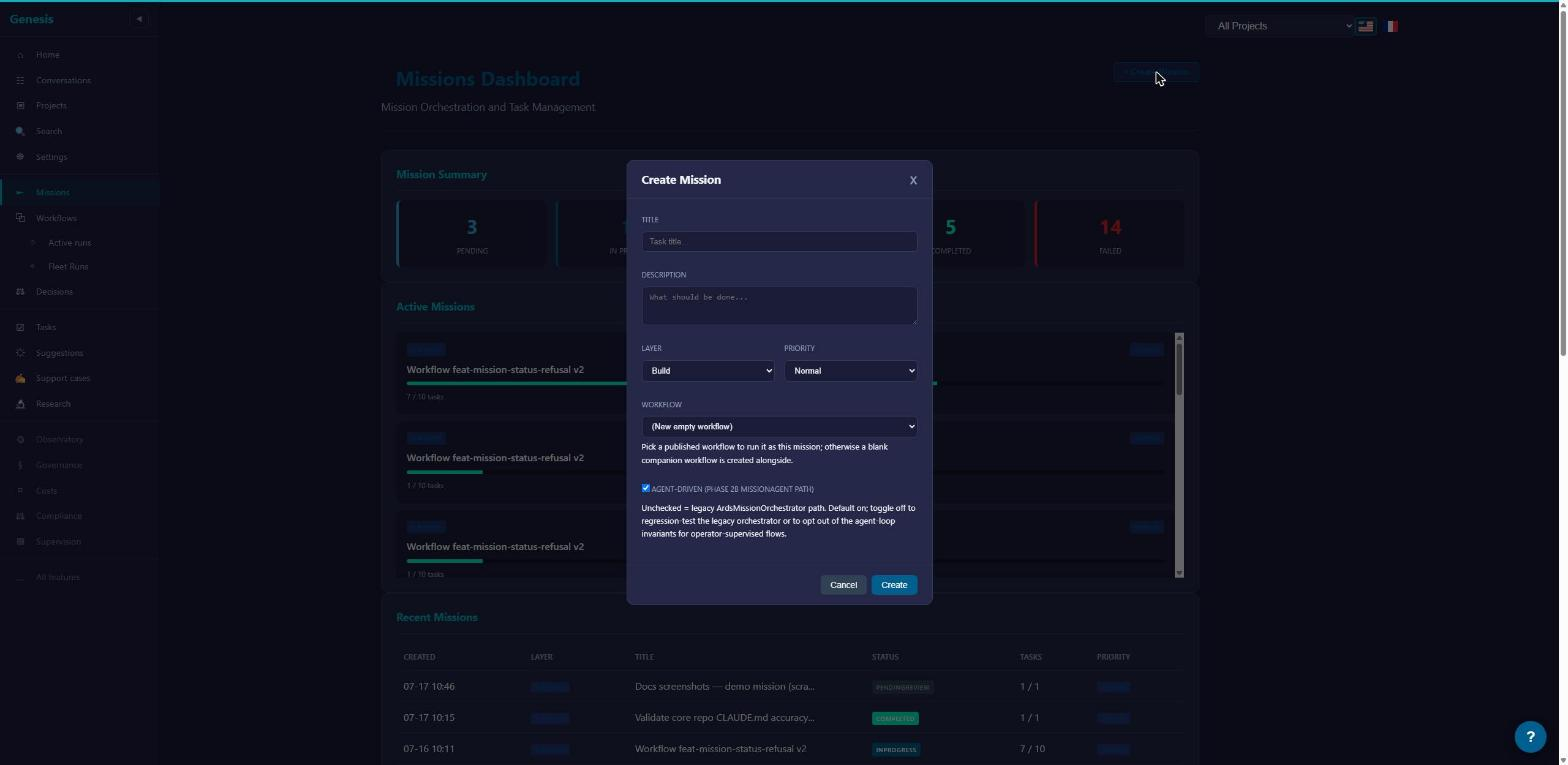
Sinon, la mission traverse ses états de planification (Planning, puis Decomposing pendant que le modèle planificateur découpe le travail en tâches individuelles — généralement 10 à 30 secondes) et s'arrête à Decomposed. Sur la page de la mission, vous voyez :
- Le plan : une liste de tâches que la mission propose d'exécuter, dans l'ordre. Chacune avec un résumé d'une ligne.
- Un bandeau — « Plan de décomposition prêt » — avec un seul bouton : Approuver le plan de décomposition (la liste des missions propose la même action).
Le plan s'approuve en bloc — il n'y a pas de sélection tâche par tâche. S'il ne vous convient pas, ne l'approuvez pas : rien n'est dispatché tant que la mission reste à Decomposed, et Annuler la mission sur la page de la mission l'abandonne.
Tant que vous n'avez pas approuvé, aucun coder ne tourne sur ce plan. (Les missions qui exécutent un workflow marquent plutôt une pause aux gates du workflow lui-même — et dans les deux cas, rien n'atterrit sur votre dépôt sans votre feu vert.) C'est le premier portail humain.
4. Regardez les coders travailler
Les tâches approuvées passent en Pending, puis InProgress quand un coder les prend. Chaque tâche affiche son avancée en direct : à quelle étape elle est, quels fichiers elle touche, quel modèle elle utilise. Pas besoin de surveiller — vous pouvez quitter la page et y revenir. ARDS envoie un email quand une tâche a besoin de votre attention ou quand la mission se termine.
Une tâche supplémentaire apparaîtra que vous n'avez jamais planifiée : l'étape de vérification de la plateforme. Sur une mission qui produit du code, une fois toutes les tâches planifiées terminées, ARDS ajoute une tâche système nommée « Verify the built application: … ». Elle ne demande aucune approbation — elle se dispatche toute seule. Son coder récupère la branche intégrée en lecture seule, construit et démarre l'application, exerce le flux principal de la mission, et rapporte un verdict en première ligne de son résultat — VERDICT: VERIFIED ou VERDICT: FAILED avec une raison — sans rien modifier ni committer. La mission ne se termine qu'une fois cette tâche finie, et le verdict est affiché avec la revue de fin de mission. Considérez tout autre chose que VERDICT: VERIFIED comme non vérifié, et lisez le résultat de la tâche pour les preuves.
Si une tâche a besoin de vous (une réponse, une clarification, une approbation), ce besoin apparaît comme un élément en attente sur la page Décisions de la barre latérale — ce n'est pas un échec, c'est votre tour. Voir États du cycle de vie pour comprendre comment les états s'articulent.
5. Revoir le résultat
Quand un coder a fini, son travail atterrit sur le miroir de revue — une copie séparée de votre dépôt. La page Revues liste les changements en attente (l'entrée de la barre latérale apparaît dès que votre première mission produit du travail).
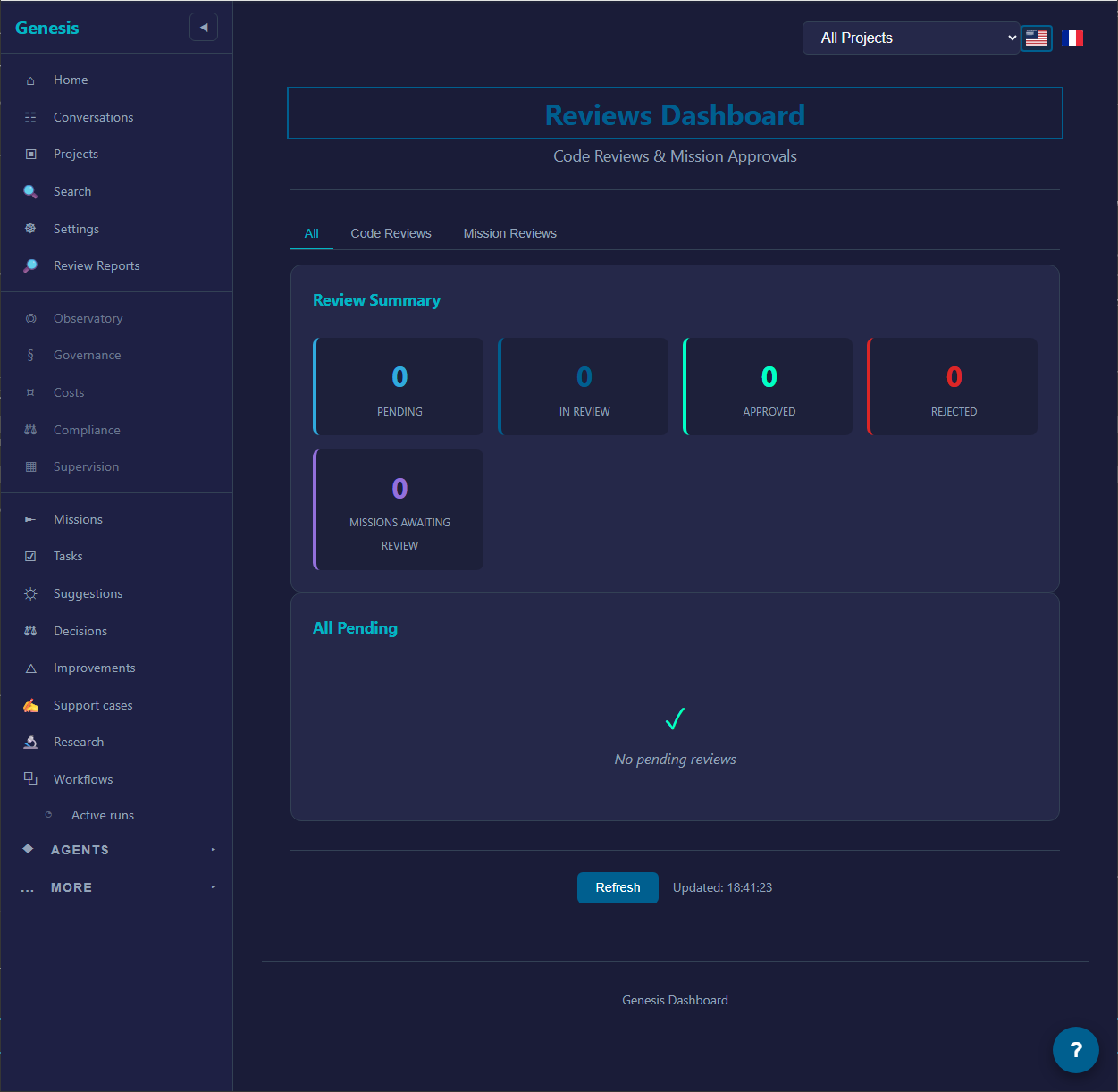
Cliquez sur une revue en attente. Vous voyez :
- Le diff, fichier par fichier.
- Un résumé d'un paragraphe expliquant ce qu'a fait le coder et pourquoi.
- Une zone de commentaire et deux boutons : Approuver / Rejeter.
Approuver propage le changement vers votre dépôt d'origine. Rejeter (une confirmation vous est demandée, avec un commentaire facultatif) décline le travail — rien n'atteint votre origine. Il n'y a pas de verbe « demander des changements » sur une revue : si vous voulez une nouvelle itération, briefez-la dans une conversation — c'est la même boucle que vous venez de parcourir.
Si votre mission a exécuté un workflow : le travail arrive sous forme d'un run que vous acceptez — ou laissez tel quel — pas comme une revue ici ; voir Runs, acceptation et changements.
Voilà toute la boucle. La majorité de ce qui se trouve derrière le tableau de bord (paramètres, gestion de flotte, observabilité, config LLM) peut être ignoré pour votre première session — on y reviendra quand vous voudrez.