L'éditeur visuel
C'est dans l'éditeur que vous dessinez et modifiez le graphe d'un workflow. Tout ici relève de la conception : vous façonnez le plan, une mission l'exécutera plus tard — rien ne s'exécute depuis l'éditeur lui-même.
Seul un draft est modifiable — une version publiée ne change jamais.
Ouvrir l'éditeur
Ouvrez un workflow depuis la liste des workflows. Ce que vous obtenez dépend de ce que vous avez ouvert :
- Un draft s'ouvre entièrement modifiable : la palette est à gauche, chaque node et chaque câble peut changer, et Save Draft (« Enregistrer le brouillon ») et Publish (« Publier ») sont disponibles dans la barre d'outils.
- Une version publiée s'ouvre en lecture seule. Vous pouvez inspecter chaque node, câble et réglage, mais aucune palette n'est rendue — il n'y a rien à ajouter ni à retirer. Pour modifier un workflow publié, vous créez un nouveau draft, généralement par clonage (voir le cycle de vie d'un workflow).
Si vous regardez un graphe et ne trouvez pas la palette, vous êtes dans une vue en lecture seule — vérifiez quelle version vous avez ouverte.
Le canvas
Le canvas, c'est le graphe lui-même : les nodes, les câbles, et la colonne d'exécution qui les traverse.
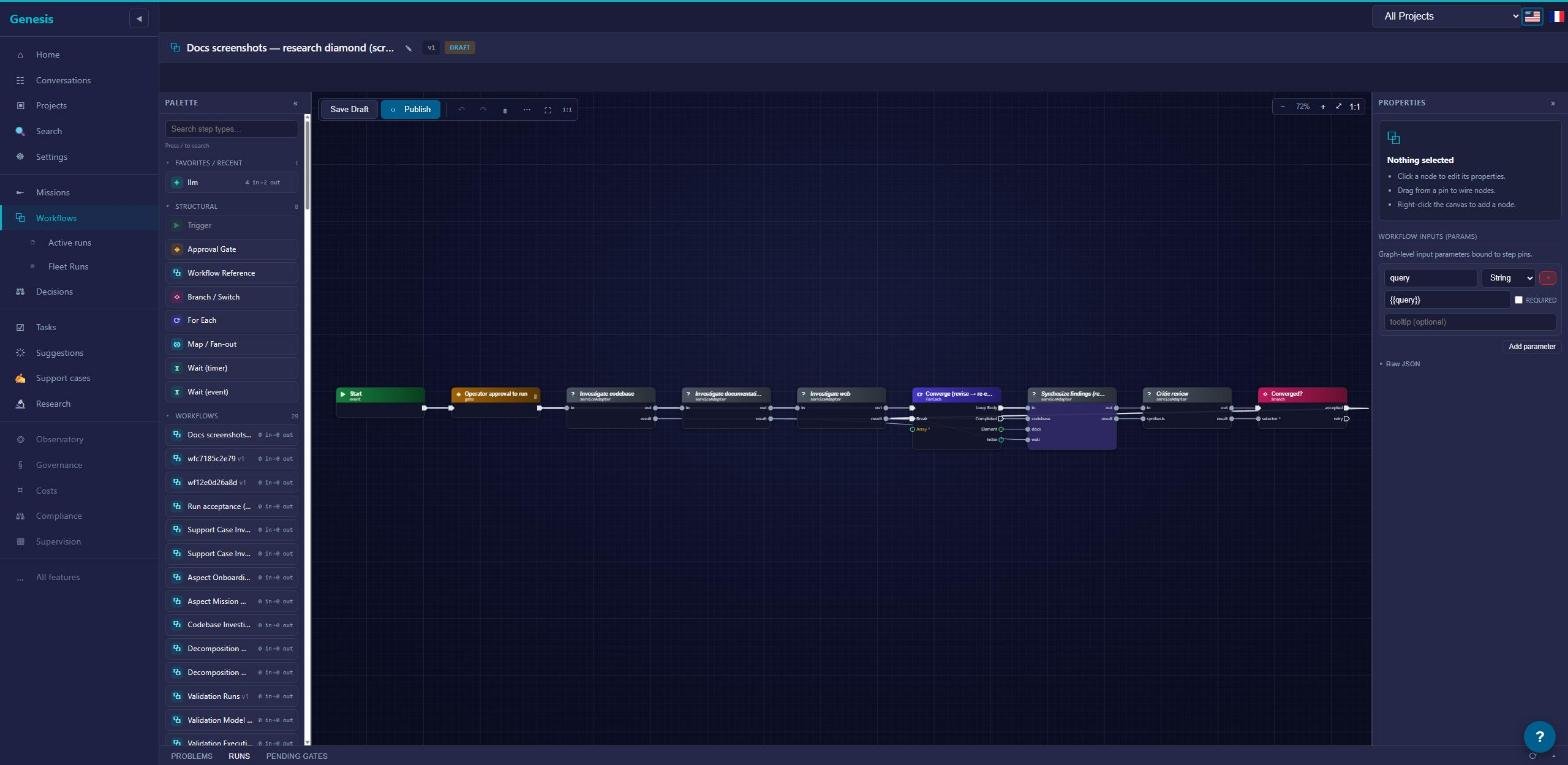
Deux choses à savoir avant de commencer à glisser :
- Direction de mise en page. Une bascule fait passer le canvas de
LR(gauche-droite) àTB(haut-bas). Elle ne change que le dessin du graphe — le graphe reste identique dans les deux cas. Les graphes larges et peu profonds se lisent souvent mieux enTB; les longs pipelines enLR. - Câblage en direct. Tirez depuis n'importe quel pin et le canvas répond pendant le geste : les pins qui peuvent accepter le câble s'allument, ceux qui ne le peuvent pas restent éteints. Relâchez sur un pin allumé pour connecter ; relâchez ailleurs et rien ne se passe.
Cliquez sur un node pour ouvrir son panneau de réglages ; glissez-le pour le repositionner.
La palette
La palette liste tout ce que vous pouvez placer — 138 types de nodes répartis en 17 catégories, plus une section structurelle.
- Les catégories regroupent les nodes par domaine (Missions, Workspace, Git, Review…). Chaque catégorie se replie et se déplie, pour ne garder ouvertes que celles que vous utilisez.
- Favorites / Recent (« Favoris / Récents ») vous laisse épingler en haut de la palette les nodes que vous utilisez sans arrêt.
- Structural (« Structurels ») est la section du flux de contrôle. Ses tuiles ne sont pas des nodes du catalogue mais les formes qui les organisent : Trigger (« Déclencheur »), Approval Gate (« Porte d'approbation »), Workflow Reference (« Référence de workflow »), Branch / Switch (« Branche / Switch »), For Each (« Pour chaque »), Map / Fan-out (« Map / Distribution »), Wait (timer) (« Attente (minuteur) ») et Wait (event) (« Attente (événement) ») — plus Comment (« Commentaire »), un cadre d'annotation titré que vous placez derrière les nodes pour décrire une région du graphe ; purement descriptif, il ne s'exécute jamais.
- Workflows (« Flux de travail ») liste les workflows publiés sous forme de tuiles — déposez-en une sur le canvas pour l'intégrer comme référence de sous-workflow.
- Shortcuts (« Raccourcis ») contient des émetteurs composites, comme le raccourci Research qui dépose une étape de recherche préconfigurée (une étape de service LLM, ou un coder configuré pour analyser).
Pour placer quoi que ce soit, glissez sa tuile sur le canvas — ou cliquez simplement sur la tuile et elle est ajoutée, à vous de la positionner.
Le catalogue complet, catégorie par catégorie, est dans la palette de nodes. Ce que fait chaque tuile structurelle est dans le flux de contrôle.
Câblage et compatibilité des pins
Chaque node expose des pins. La paire in/out est la colonne d'exécution — elle décide de l'ordre. Les autres pins transportent des données typées entre les nodes : Exec, Context, String, Bool, Json, Artifact. La plupart des nodes livrent leur sortie sur un pin Json nommé result.
L'éditeur impose les types pendant le câblage : une sortie String ne se connecte qu'aux entrées qui acceptent un String, et la surbrillance pendant le glisser vous montre exactement lesquelles. Vous ne pouvez pas créer un câble mal typé : un graphe qui se câble est un graphe dont les données, au minimum, s'emboîtent.
Le sens de chaque genre de pin, et le rapport entre la colonne d'exécution et le flux de données, sont couverts dans l'anatomie d'un workflow.
Les presets sur un draft
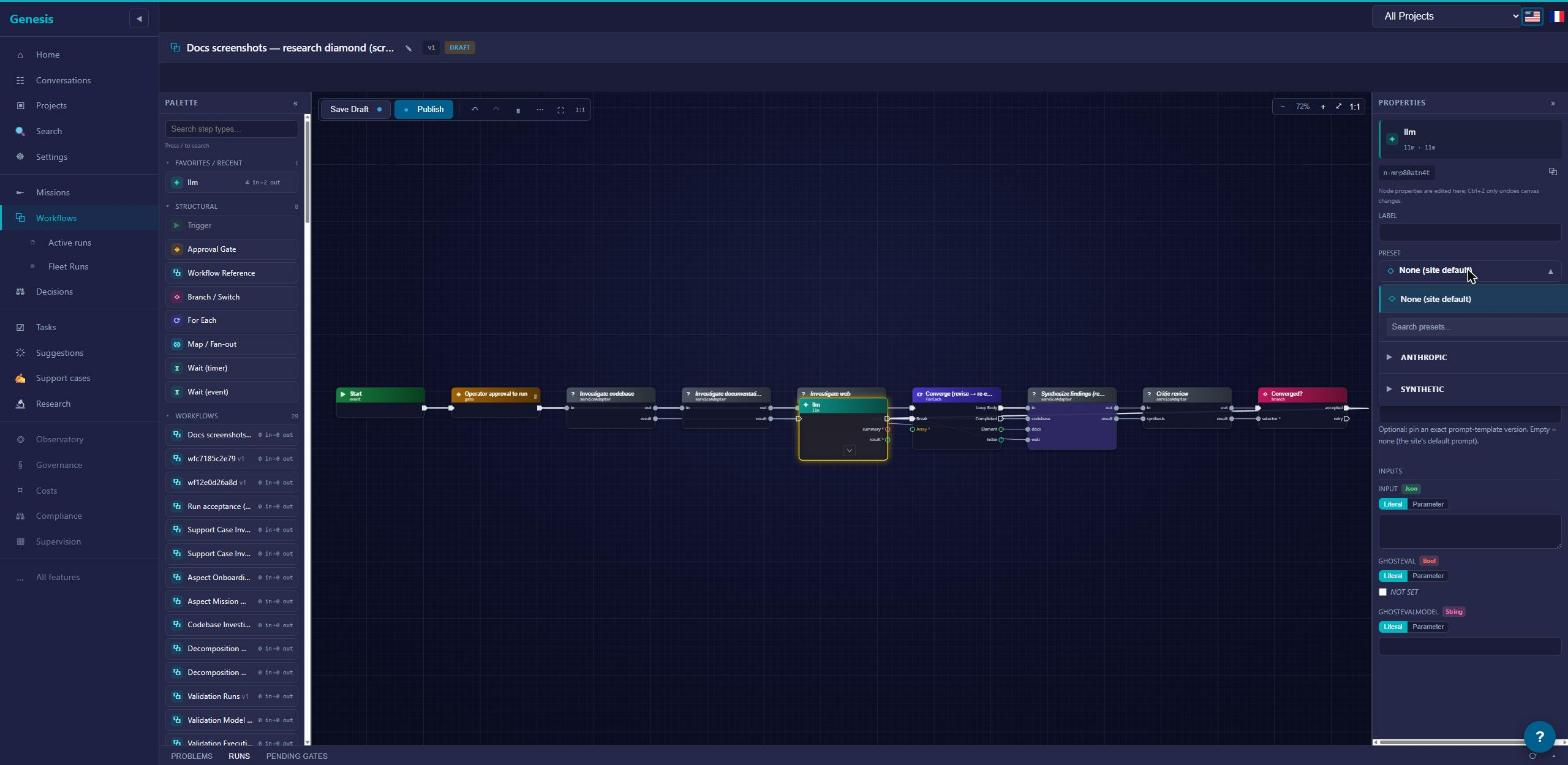
Les nodes génératifs portent un sélecteur de preset : choisissez un preset et le node est lié à ce lot modèle/fournisseur.
Ce que vous choisissez sur le canvas est le défaut d'auteur, pas le dernier mot. Au dispatch, les liaisons de presets posées à n'importe quelle portée — globale, projet ou client — sont résolues et la plus spécifique gagne — elle bat ce que vous avez posé ici. Si rien n'est lié nulle part, le run retombe sur le défaut intégré plutôt que d'échouer. Les détails sont dans les presets.
Définir des node instructions
Le texte de tâche d'un node vit dans son champ Instructions : sélectionnez le node et écrivez-le dans le panneau de réglages. Il fait partie du graphe — la publication le fige avec tout le reste.
Les nodes coder et agent peuvent en plus porter une liaison d'instructions — un texte de surcharge qui remplace les instructions rédigées au dispatch, sans toucher au graphe publié. Les liaisons, leurs portées et la précédence (run > project > tenant > global) sont couvertes dans les node instructions.
Publier est l'étape de validation
Il n'y a pas de bouton Valider séparé. Dans l'éditeur, cliquer sur Publish (« Publier ») lance toute la validation — l'état vide du panneau Problems le dit lui-même : « Aucun problème. Publiez pour valider. » Si quelque chose ne va pas, la publication refuse et le panneau rapporte tout ce qu'il trouve d'un coup — une liste de problèmes exhaustive, pas un arrêt à la première erreur. Descendez la liste, corrigez, publiez à nouveau ; la publication passe une fois la liste vide. (Les agents peuvent lancer les mêmes vérifications à blanc, sans tenter de publication, via l'outil MCP workflow_validate_draft.)
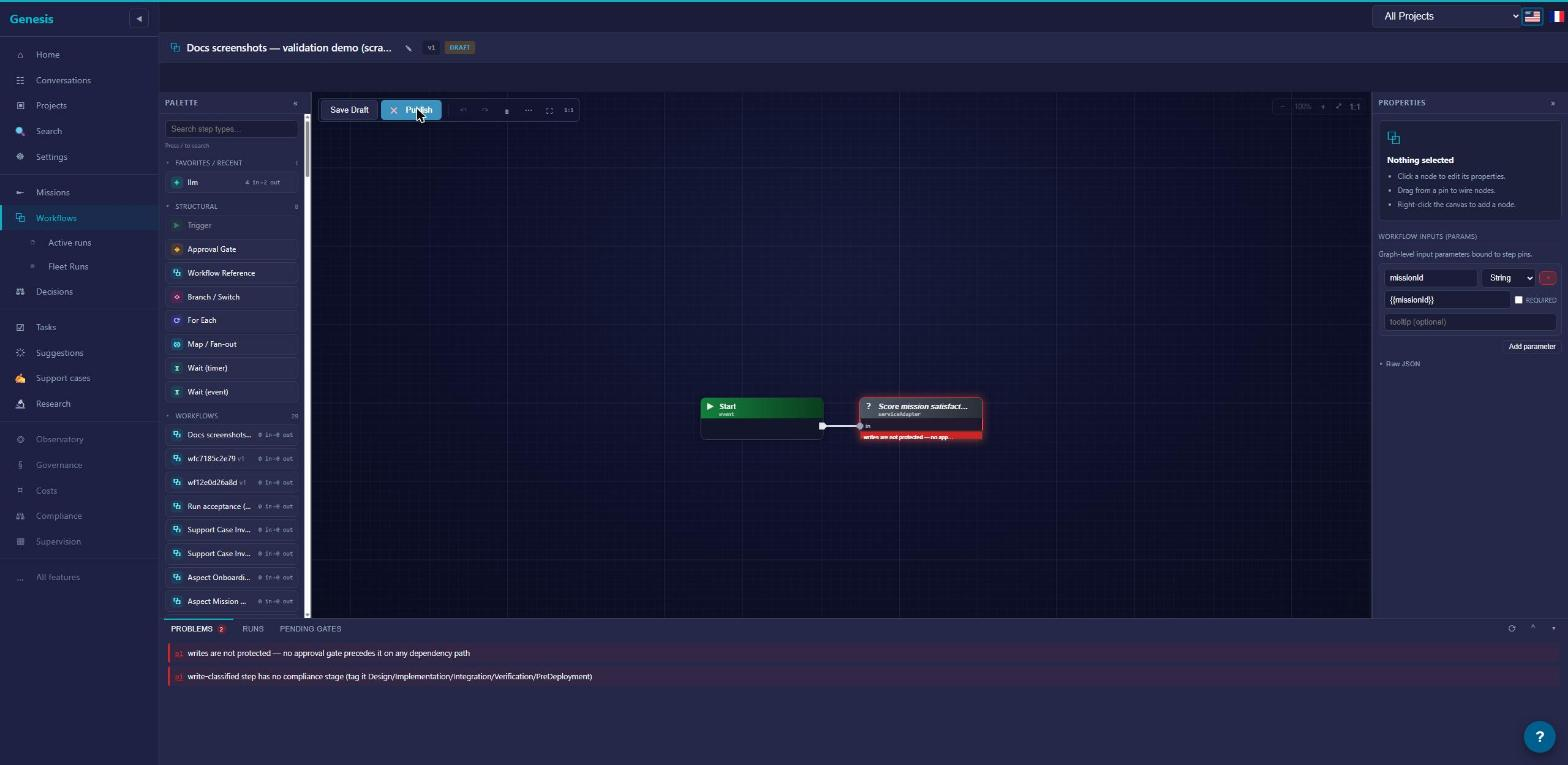
Un Publish réussi fige le draft en une version publiée immuable — à partir de là, le graphe ne change plus jamais (voir le cycle de vie d'un workflow).
Si votre draft est gouverné — il écrit quelque part qui exige des contrôles — publier depuis l'éditeur injecte les nodes de contrôle requis au sein même de la publication : ils atterrissent dans le graphe publié marqués comme injectés (les runs affichent un badge d'origine), plutôt que d'apparaître d'abord sur votre canvas. Pour relire les contrôles injectés avant de publier, passez par le chemin agent : l'outil MCP workflow_materialize les écrit dans le draft, où vous les lisez comme n'importe quel node que vous auriez placé vous-même. Ce qui rend un draft gouverné, et quels contrôles arrivent, c'est dans la gouvernance.