Votre première session
Voici le chemin idéal — à quoi ressemblent vos 15 à 30 premières minutes.
1. L'email d'invitation
Vous recevez un email depuis update@etiakorp.com avec un lien à l'intérieur. Quelques précisions honnêtes :
- Il peut atterrir dans les spams, surtout sur Outlook, Live et Gmail. Vérifiez votre dossier indésirables en premier. Marquez l'expéditeur comme légitime pour que les emails système suivants atterrissent dans votre boîte de réception.
- Si vous recevez plusieurs emails d'invitation (cela peut arriver si le provisionnement a réessayé pendant la mise en place), utilisez le plus récent. Les liens plus anciens peuvent encore fonctionner, mais le dernier est le bon.
- Le lien pointe vers notre fournisseur d'identité, et non vers une page Genesis directement.
2. Activez votre compte
Le lien vous guide à travers deux étapes, toutes deux gérées par le fournisseur d'identité :
- Définissez votre mot de passe. N'importe quoi de raisonnable — vous n'en aurez besoin qu'une fois.
- Vérifiez votre email. Un seul clic confirme que c'est bien vous.
Une fois ces deux étapes terminées, vous êtes redirigé vers l'URL de votre tenant : https://<votre-slug>.ards.etiakorp.com/. Le slug exact est dans votre email — pensez à mettre la page en favori.
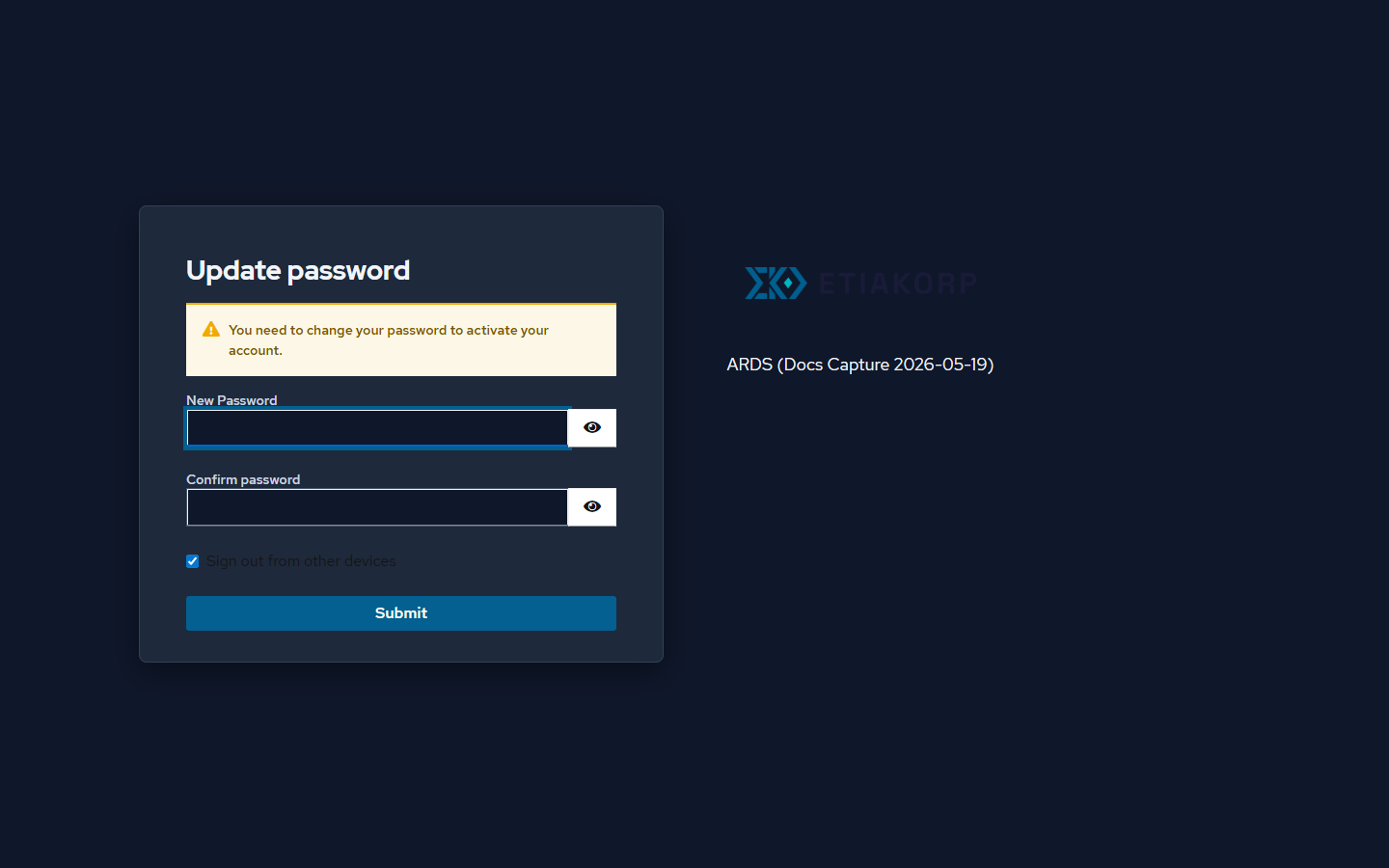
3. Connectez-vous
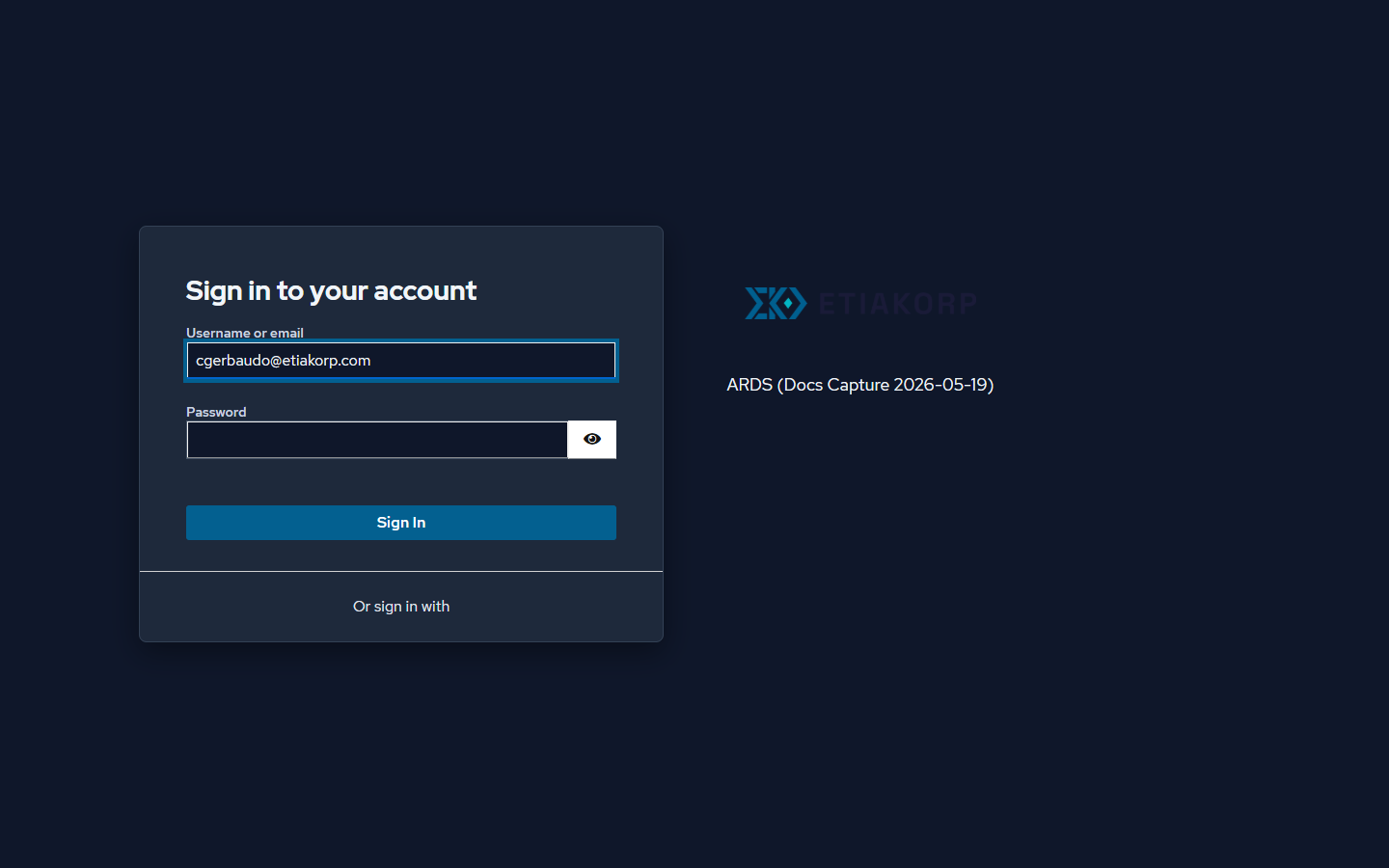
Vous arrivez sur l'écran de connexion (toujours le fournisseur d'identité — Genesis lui-même se trouve une étape plus loin). Votre email est pré-rempli. Saisissez le mot de passe que vous venez de définir. Vous ne ferez cette connexion qu'une seule fois pour la session.
Si l'URL ne se charge pas du premier coup, attendez 1 à 2 minutes et rafraîchissez. Les nouveaux sous-domaines tenant ont besoin d'un moment pour que le DNS et le certificat TLS se propagent. Si cela ne fonctionne toujours pas après 5 minutes, voir Dépannage.
4. Connectez un fournisseur de modèles
Il n'y a pas d'assistant de configuration séparé — la mise en route se fait sur les pages normales, en deux étapes courtes : connecter un fournisseur, puis enregistrer un projet.
Le fournisseur d'abord, parce que tout le reste tourne dessus :
- Ouvrez Config LLM. La page figure dans l'index Toutes les fonctionnalités en bas de la barre latérale — et tant qu'aucun fournisseur n'est connecté, la page Conversations affiche aussi un raccourci Ouvrir Config LLM.
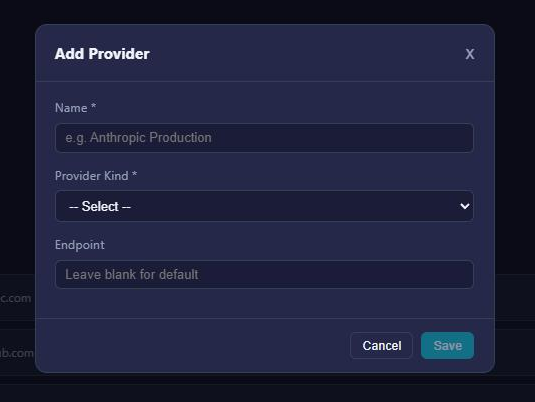
- Dans l'onglet Fournisseurs, cliquez sur Ajouter un fournisseur : donnez-lui un nom, choisissez le type de fournisseur — Anthropic (la valeur par défaut recommandée), OpenAI / Synthetic, Ollama ou JetBrains — et laissez le point d'accès vide pour utiliser celui par défaut.
- Sur le fournisseur que vous venez de créer, cliquez sur Ajouter un identifiant et collez votre Clé API.
5. Enregistrez votre premier projet
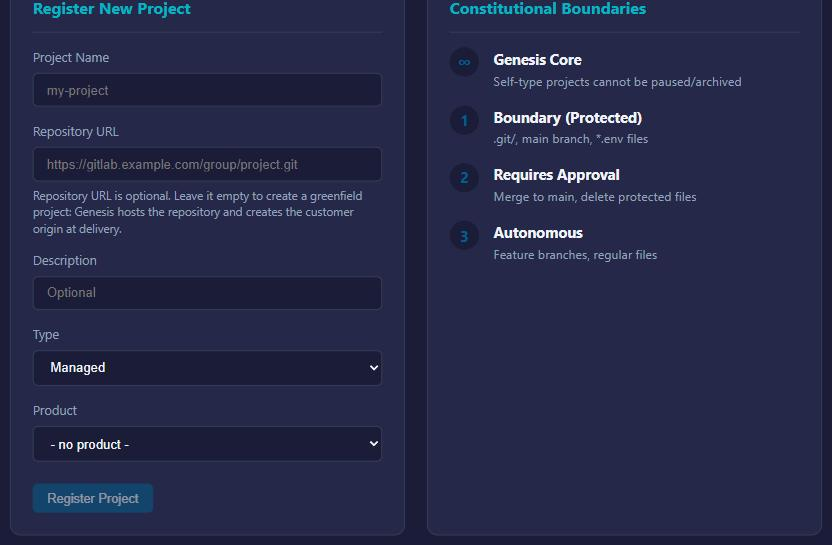
Ensuite, le projet. Cliquez sur Projets dans la barre latérale et remplissez le formulaire Enregistrer un nouveau projet :
- Nom du projet — quelque chose de lisible.
- URL du dépôt — facultative, HTTPS ou SSH.
- Collez une URL pour qu'ARDS travaille sur un dépôt existant. Pour un dépôt HTTPS privé, un champ Personal Access Token est proposé (portée lecture ; stocké chiffré, utilisé uniquement pour cloner vers le miroir). Pour une URL SSH, le formulaire génère une clé de déploiement à ajouter chez votre hébergeur Git.
- Ou laissez-la vide. Le formulaire l'explique lui-même : « L'URL du dépôt est facultative. Laissez-la vide pour créer un projet greenfield : Genesis héberge le dépôt et crée le dépôt d'origine du client à la livraison. » C'est la première prise en main la plus simple — aucun dépôt à préparer, aucune URL à chercher.
Cliquez sur Enregistrer un projet. Et c'est tout : le projet est cloné, indexé et intégré automatiquement — ARDS construit sa vision du projet à partir de ce qui se trouve réellement dans le dépôt. Il n'y a aucun parcours d'accueil séparé à surveiller.
Pendant que cela tourne, faites-en le projet actif : ouvrez le sélecteur de projet dans la barre du haut — la liste déroulante qui affiche Tous les projets tant que vous n'avez rien choisi — et sélectionnez votre projet. Cela cadre l'application sur ce projet et ajoute deux liens propres au projet sous Projets dans la barre latérale : Intel projet et Intégration.
6. Le tableau de bord
Direction Accueil — le tableau de bord est votre page d'accueil.
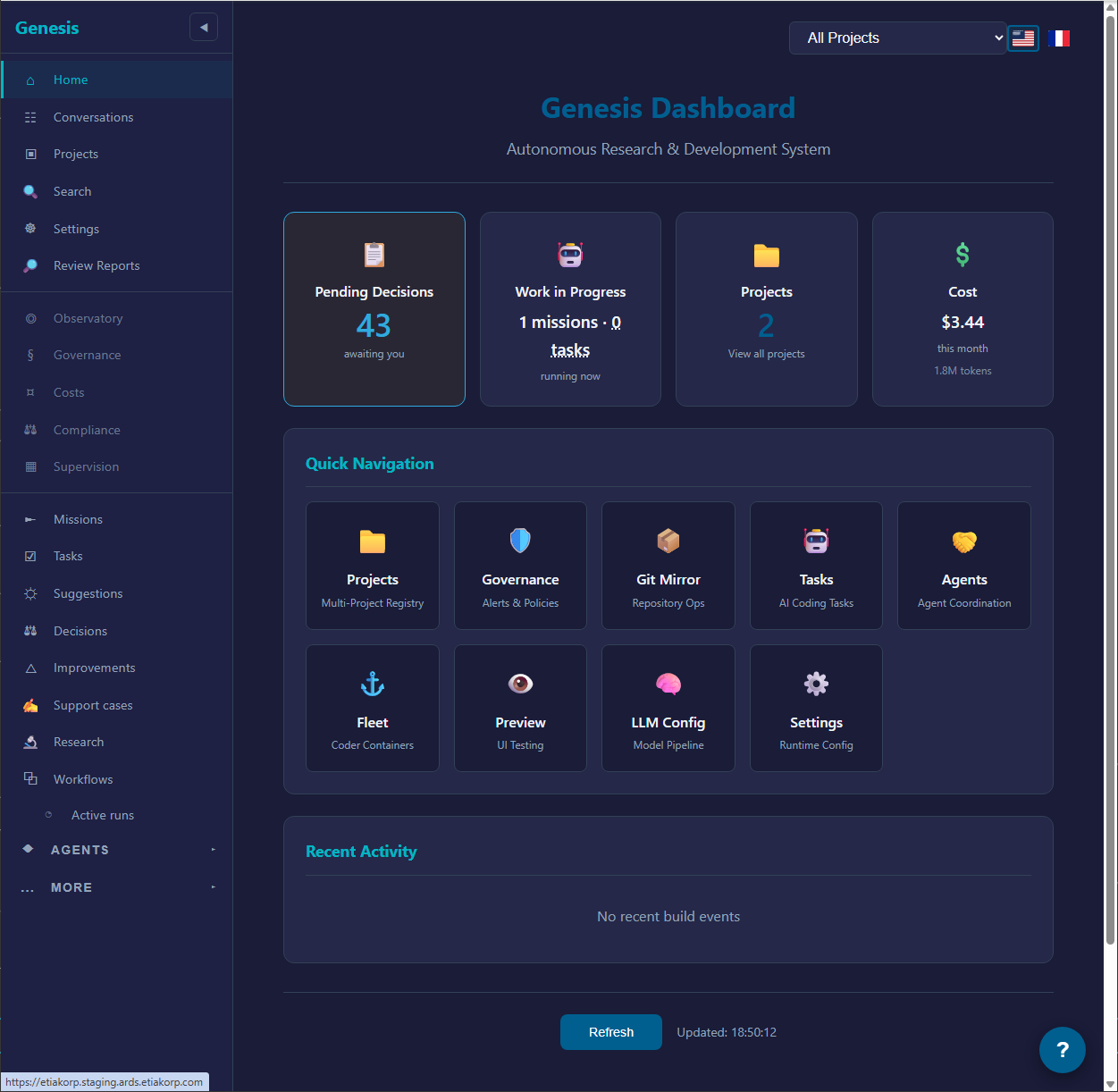
Une chose à savoir tôt : la barre latérale démarre volontairement réduite. Quelques entrées — Tâches, Revues, Suggestions, Tickets de support, Recherche approfondie — n'apparaissent qu'une fois que votre tenant a produit son premier artefact de ce type (votre première tâche, votre première revue…), et une fois révélées, elles restent. En attendant, chaque page reste accessible depuis l'index Toutes les fonctionnalités en bas de la barre latérale.
À partir d'ici, deux endroits comptent :
- Décisions — la file d'approbations. Une fois l'intégration terminée, le steward du projet y propose une première mission, et chaque approbation suivante arrive dans la même file.
- Conversations — là où vous briefez ARDS vous-même. C'est la page suivante : Première conversation, mission et revue.
À propos de l'application mobile
Une application mobile est en cours de développement. Elle n'est pas encore déployée pour les testeurs. Restez sur l'application web dans un navigateur de bureau pour la v1.